Tampilkan postingan dengan label Dekstop. Tampilkan semua postingan

Buat Web Apps dengan Microsoft Azure

Sebelumya kita sudah membahas tentang DreamSpark dan Microsft azure, DreamSpark dan Microsft azure salah satu tools yang akan kita gunakan untuk membuat web App dengan Azure. Kita akan langsung saja ya yang pertama siapkan tools nya terlebih dahulu yaitu :

1.       Internet – pastinya kita harus menggunakan internet yya karena kita akan menggunakan cloud service
2.       Akun Azure – sebelum membuat akun azure kita daftar ke DreamSpark student agar gratis untuk lebih jelasnya bisa buka disini dan cara untuk mendaftar juga sudah saya post sebelumnya
3.       Visual Studio Community 2015 – jika sudah memiliki akun DreamSpark visual studio tinggal di download saja ya
4.       Yang terakhir browser yya dengan alamat https://portal.azure.com/

Jika sudah memiliki tools yang ada diatas kita langsung saja membuat web apps dengan azure ya .
1.       Buka https://portal.azure.com/


2.       Lalu login dengan akun Microsoft jika tidak memilikinya bisa daftar sendiri ya, cara daftarnya bisa lihat di postingan sebelumnya. Jika login nya berhasil akan seperti pada gambar dibawah

3.       Pada azure banyak fitur yang bisa digunakan untuk fitur yang lainnya mungkin akan saya post nanti, sekarang kita pilih New -> Web + Mobile -> Web Apps

4.       Jika sudah akan tampil seperti pada gambar di bawah ini


-  App name akan di gunakan sebagai domain dari web kita dengan subdomain azurewebsite.net dan gunakan app name yang unik agar tidak duplikasi dengan domain yang sudah ada
-          Pada Subscription kita isikan DreamSpark saja karena kita menggunakan akun Azure dari DreamSpark
-          Resource Group ini kita buat baru disini saya menamakan dengan default kamu bisa pilih sendiri ingin memasukan apa
-          Pada App Service plan/Location biarkan saja seperti itu jika sudah kita klik tombol create

5.       Kita tinggal tunggu saja jika ingin melihat progresnya bisa di lihat pada tombol notifikasi
Pada proses ini mungkin cukup lama ya jadi tunggu saja, jika sudah berhasil akan seperti ini ya    

6.       Pada gambar di atas terdapat nomor yang saya beri tanda dan halaman ini adalah web service dari web yang sudah kita buat tadi, penjelasan yaitu
1.       Nama web apps yang sudah kita isi sebelumnya
2.       Resource group nya default karena kita beri nama default
3.   Lokasi servernya yaitu South Central US bila ingin lebih bagus sebaiknya isi dengan lokasi server yang lebih dekat seperti East Asia atau yang lainnya
4.       Subscriptionnya DreamSpark
5.    Disini kita dapat memonitoring web kita yang sudah di buat dan running jika nanti terjadi error
6.  Terdapat banyak menu yang dapat kita gunakan untuk web app kita tapi saya tidak menjelaskan semuanya sebaiknya explore sendiri ya
7.       Untuk melihat web yang sudah dibuat kita klik url nya dan ini tampilan website kita


Untuk merubah tampilan web default kita tadi saya akan melakukannya dengan FTP untuk tutorial menggunakan FTP buka disini

Belajar Class Abstrak dengan C#.NET

Sebelumnya kita sudah membahas tentang OOP yang ada di C# yaitu enkapsulasi nah sekarang kita akan mencoba OOP yaitu pewarisan atau yang biasa di sebut Inheritance di C# Inheritance biasa nya di tandai dengan tanda ":" baiklah sekarang kita coba saja dengan menggunakan abstrak class ..
Bagi yang belum mengetahui tentang abstrak class dalam C# bisa dibaca Disini ..


1. Seperti yang kemarin pertama tama kita buka terlebih dahulu VS 2010 


2. Setelah terbuka kita pilih New Project -> Installed Templates -> Visual C# -> Windows -> Windows Forms Applications 


Karena kita akan membuat project dari Class abstrak kita nama kan Projectnya menjadi "PesawatAbsrak1" untuk penamaan project nya sih sebenarnya terserah anda tapi karena saya sudah membuat sebelumnya jadi saya namakan saja menjadi "PesawatAbstrak1"

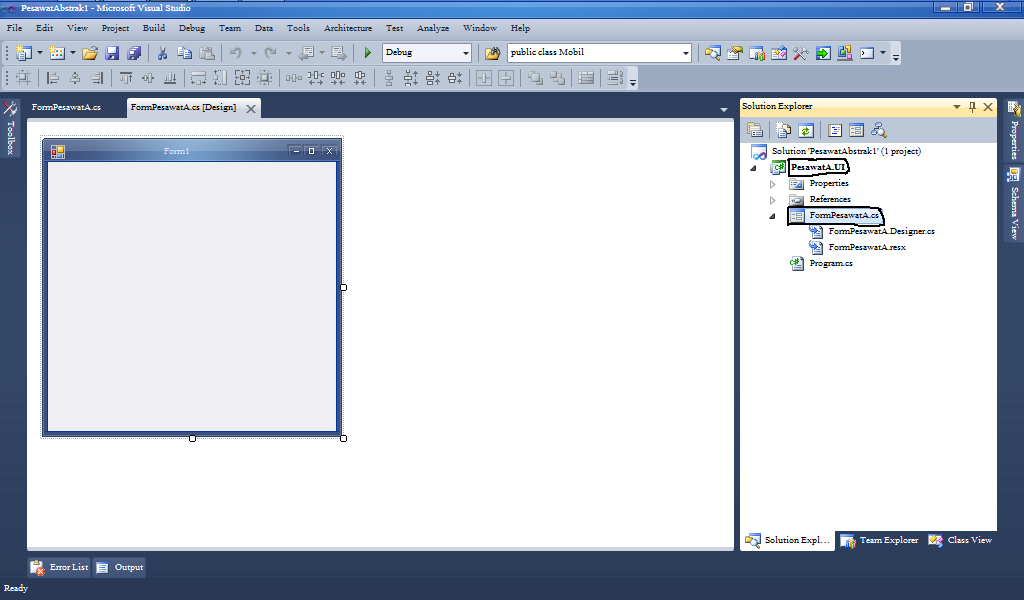
3. Setelah terbuka seperti gambar di bawah kan nama project sebelumnya "PesawatAbstrak1" dan nama Formnya "Form1" setelah itu kita ubah namanya Project dan Form nya menjadi "PesawatA.UI" dan "FormPesawatA" ..
bagi yang belum mengetahui cara mengubah nama project dan form nya caranya adalah klik kanan saja untuk nama project dan form yang akan kita ubah lalu pilih 'rename' ..

Ini gambar setelah nama Project dan Formnya di ganti

4. Setelah melalui tiga proses di atas kita tambahkan solution tersebut satu project lagi yaitu dengan menambahkan satu Class Library seperti yang kemarin kita telah buat dan beri nama saja Class Library nya "Pesawat.Library" caranya adalah klik kanan pada solution yang telah di buat tadi lalu klik 'add' dan pilih 'New Project' dan yang terakhir klik 'OK' lalu akan muncul seperti gambar di bawah ini .. 


5. Setelah kita berhasil membuat sebuah Class Library kita tambahkan juga 2 Class ke dalam Class Library tersebut, karena kita akan mencoba menurunkan abstrak class ke dalam class yang akan kita buat, dan nama Class yang sebelumnya terdapat pada Class Library yang sudah saya tandai di gambar di bawah ini kita ubah saja menjadi "PesawatAB" caranya lihat saja di cara yang ketiga ..

ini gambar class yang belum di ganti namanya
6. Seperti di cara yang kelima tadi sekarang kita akan membuat 2 class ke dalam Class Library yang telah kitra buat tadi caranya tinggal klik kanan pada project 'Pesawat.Library' lalu pilih 'Add' dan klik 'Class' atau kita dapat menekam tombol Shift + Alt + C secara bersamaan , setelah kita melakukannya akan muncul seperti gambar di bawah ini ...


kita beri nama saja class yang pertama 'Sukhoi.cs' dan class yang kedua 'Boeing.cs' ...

7. Setelah kita berhasil membuat class kita tinggal mengetikan kode nya saja pada class yang telah kita buat sebelumnya pertama-tama kita ketikan kode di dalam class 'PesawatAB.cs' yang telah kita buat tadi, ketikan kode seperti gambar di bawah ini ..


8. Nah sekarang setelah kita mengetikan kode untuk membuat property dan method dalam class 'PesawatAB' tadi, sekarang tinggal kita turunkan ke dalam Class 'Sukhoi.cs' dan 'Boeing.cs' karena semua method dan property yang ada pada abstrak class harus di Implementasikan pada class turunannya jadi kita harus mengisi semua method dan peroperty dari Class 'PesawatAB' yang telah kita buat tadi untuk mengisi method dan property nya lihat gambar di bawah ini ..


ini adalah lanjutan kode dari gambar yang di atas
9.  Karena pada langkah sebelumnya kita sudah mengisi class 'Sukhoi.cs' jadi sekarang kita tinggal mengisi class 'Boeing.cs' untuk penjelasan nya lihat saja pada langkah sebelumnya , yya walaupun sebenarnya tinggal di copi paste aja tapi agar lebih jelas lihat saja gambar di bawah ini


ini lanjutan kode dari gambar di atas
apabila anda ingin menggantikan isi property dan methodnya cara nya ketikan saja property dan method yang ingin anda masukan cara nya ketik di (return "......... ";) seperti yang ada kode di atas ...

10. Setelah kita melakukan langkah langkah yang ada di atas sekarang kita tambahkan reference ke dalam project 'PesawatA.UI' agar dapat memanggil semuanya yang ada dalam project 'Pesawat.Library' caranya klik kanan pada project 'PesawatA.UI' lalu pilih 'Add Reference' apabila telah muncul seperti gambar di bawah lalu klik saja 'OK'


11. Sekarang kita desain saja 'FormPesawatA.cs' kalau saya menambahkan 1 label , 1 comboBox, 4 Button, dan 1 pictureBox caranya klik 2X saja pada Toolbox apabila Toolbox anda tidak ada pilih saja pada menu View yang ada di menu bar lalu pilih Toolbox


12. untuk mengganti atau mengisi text pada Toolbox yang tadi kita buat caranya adalah dengan mengisi atau mengubah 'Text' yang ada pada property saya juga mengubah nama pada toolbox button nya caranya ubah saja name di property nya cara nya adalah klik kanan saja pada toolbox yang akan kita ubah atau isi lalu pilih 'property' dan pilih text untuk mengisi text ataupun name untuk mengubah nama toolboxnya , saya mengubah nama (button1,button2,button3,button4) menjadi (buttonTerbang,buttonLepaslandas,buttonMendarat,buttonLD) untuk memperjelas lihat saja gambar di bawah ini ..


13.  Setelah melalui proses yang panjang sekarang kita tinggal memasukan kode ke dalam class 'FormPesawatA.cs', ketikan saja kode nya seperti yang ada pada gambar di bawah ini 

gambar ini adalah cara untuk mengetikan kode
ke dalam toolbox button yang kita pilih untuk mengisi toolbox button
 yang lainnya juga lakukan saja cara yang sama 

ini lanjutan kode yang di atas
lanjutan kode yang di atas
lanjutan nya

14. Yang tadi adalah kode terakhir jadi kita telah selesai membuat satu solusi , dan yang terakhir tinggal tekan tombol 'F5' .......

Selamat mencoba yya dan semoga sukses mohon maaf apabila ada yang tidak dapat di mengerti dan kurang jelas dan untuk penjelasan nya agar lebih lengkap cari saja yya di Google ....

Pengenalan OOP di C#

Disini kita akan membahas .net tapi kita tidak langsung menggunakan ASP.NET tetapi kita mulai dengan C#.NET ..
disini saya akan mencoba membuat sebuah solution yaitu pesawat ...
1. buka Microsoft Visual Studio 2010

2. setelah terbuka seperti gambar di atas kita pilih yang ada dalam tab Start Page yaitu New Project

3. setelah terbuka pilih Installed Templates -> Visual C# -> Windows , setelah itu ganti nama dengan 'Pesawat' 

4. setelah itu kita tambahkan sebuah Class library 


5. setelah itu agar lebih mudah membedakan project yang kita buat tadi kita ubah nama project pesawat tadi menjadi 'Pesawat.Library' dan nama form nya juga di ubah menjadi 'FormPesawat' , cara nya dengan klik kanan nama project yang tadi nya pesawat lalu pilih rename ..


6. setelah jadi yang seperti di atas ... sebelum saya lupa kita belum membuat sebuah Class untuk project Class Library jadi kita buat dulu sekarang Class nya dengan nama 'PesawatTerbang'


7. setelah selesai tambah kan reference di project Pesawat.UI agar dapat terhubung dengan project Pesawat.Library cara nya klik kanan pada project Pesawat.UI lalu pilih 'add reference'


8. setelah selesai kita design form design pada project Pesawat.UI menjadi seperti gambar di bawah ini 
cara nya dengan memilih toolbox yang ada di sebelah kiri yaitu button , label , combo box , picture box , dan timer


9. setelah selesai kita tinggal masukan kode program nya ke Class 'PesawatTerbang.cs ' yang tadi kita sudah buat 


10. setelah Class 'PesawatTerbang.cs' selesai kita masukan kode nya sekarang kita buat sebuah instantiate dari class PesawatTerbang.cs tadi dalam project 'Pesawat.UI' cara nya klik 2x pada 'FormPesawat.cs' dan tulis kan kode nya seperti di bawah ini 


11. setelah itu selesai kita isi property dan method yang telah kita buat di Class PesawatTerbang.cs tadi di FormPesawat.cs kita klik 2x pada form design 'FormPesawat.cs' tadi dan tuliskan kode seperti ini 


12 . setelah itu kita isi kode pada button yang telah kita buat tadi dengan cara klik 2x pada button yang telah kita buat tadi satu persatu dan tulis kode di bawah ini 


ini lanjutan kode nya 

13. kita tambahkan kode timer nya juga agar gambar yang tadi kita masukan dapat bergerak tuliskan kode nya seperti di bawah ini


setelah selesai melakukan cara seperti yang di atas tadi satu persatu tinggal kita tekan tombol F5 untuk menjalankannya ...

maaf apabila masih banyak kekurangan dan kesalahan apabila ada yang tidak di mengerti tinggal tanyakan saja ....